1095
6 маловідомих, але дуже корисних функцій Excel

Microsoft Excel незамінний сьогодні, особливо коли мова йде про обробку великих обсягів даних. Тим не менш, ця програма має безліч функцій, які не легко розібратися, які з них дійсно потрібні і корисні.
Ось чому сьогодні Веб-сайт Розкажіть, як можна ефективно систематизувати інформацію і покласти все на полиці.
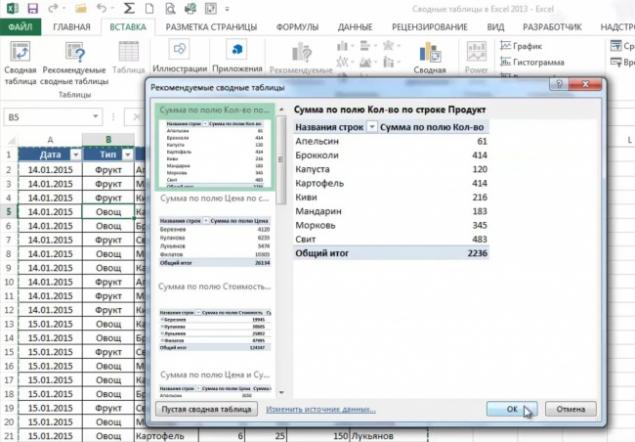
За допомогою підсумкових таблиць дуже зручно сортувати, розрахувати кількість або отримати середню вартість з опису, в той час як формули не потрібно виводити.
Як застосувати:
Обрати. Коробка > Рекомендовані резюме таблицій У діалоговому вікні Рекомендовані резюме таблиці Клацніть будь-яку таблицю pivot, щоб побачити її в режимі попереднього перегляду, а потім виберіть той, в якому дані відображаються таким чином, що ви хочете. Натисніть кнопку. ЦІНАй Excel додасть композитний стіл до нового аркуша і відображає список полів, з якими можна організувати дані в таблиці.
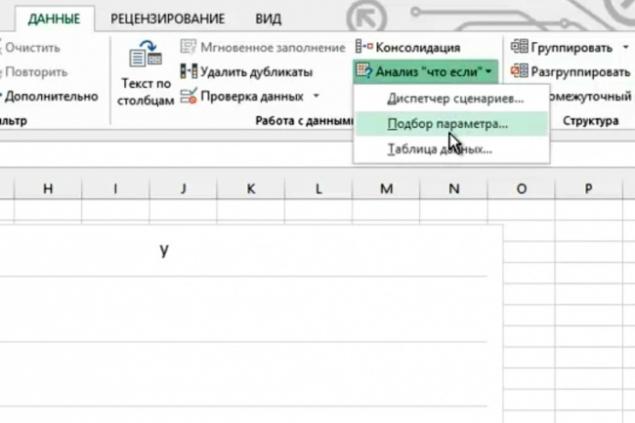
Якщо ви знаєте, що результат обчислення формули вам потрібно, але не можете визначити значення вводу, які дозволяють отримати її, використовуйте інструмент для вибору параметрів.
Як застосувати:
Обрати. Дані > Управління даними > Що якщо аналіз > Вибір параметрай У поле Встановити в клітинку Введіть посилання на комірку, в якій знаходиться бажана формула. У поле Значення. введіть бажаний результат формули. У поле Зміна значення клітина Введіть посилання на комірку, в якій розташовано правильне значення і натисніть кнопку. ЦІНАй
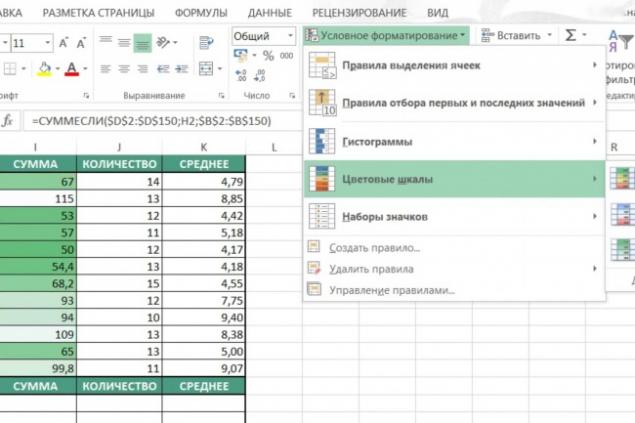
Умовне форматування дозволяє швидко виділити важливу інформацію на аркуші.
Як застосувати:
На вкладці. Головна група Стильи. Натисніть стрілку поруч з кнопкою Кондиціональне форматування Виберіть формулу, яку потрібно.
Наприклад, якщо ви хочете виділити всі значення менше 100, виберіть Правила виділення клітин > Урокиа потім набрати 100. Перед тим як натиснути.ЦІНАВи можете вибрати формат, який буде використовуватися для відповідних значень.
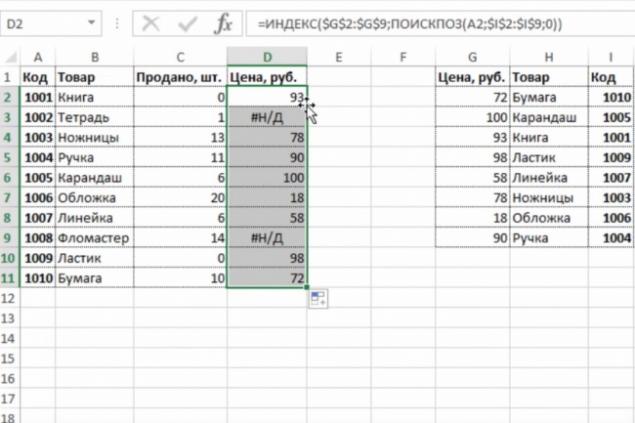
Якщо INDEX допоможе знайти необхідні дані тільки в першому стовпчику, то завдяки функціям INDEX і ISCROP ви можете шукати інформацію всередині таблиці.
Як застосувати:
Переконайтеся, що клітинки даних утворюють сітку, де є назви та назви рядків. Використання функції ВАЖЛИВО: спочатку знайти стовпчик, в якому знаходиться елемент, а потім знову піти в рядок з відповідь. Відповіді в.ІндексExcel зможе вказати на клітинку, де ці значення перетинаються. Наприклад: INDEX (аррей, ISCPOS (lookup_value, lookup_array, 0), ISCPOS (lookup_value, lookup_array, 0)).
 Р
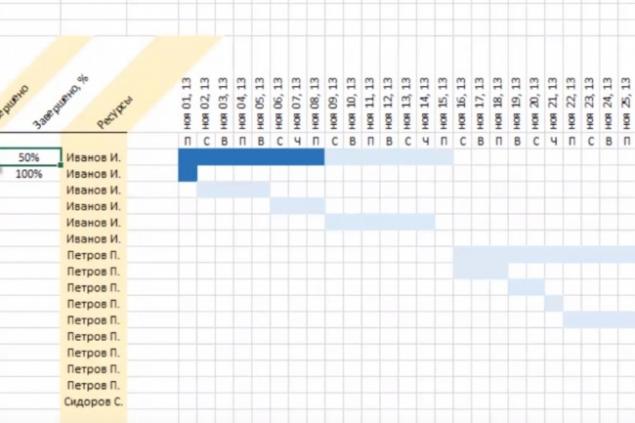
РСхема водоспаду Це форма візуалізації даних, яка дозволяє бачити, в яких показниках напрямку змінилися протягом певного періоду. Дуже корисно для тих, хто працює, пов'язаних з фінансами або статистикою.
Як застосувати:
У Excel 2016, потрібно вибрати необхідні дані і вибрати Вставити > Водопад або Графік > Падінняй
 р.
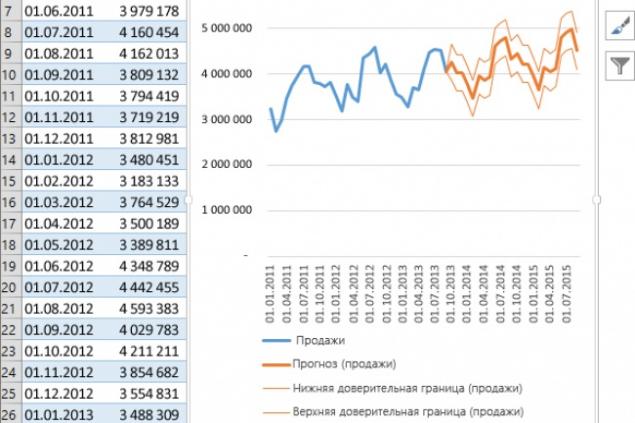
р.Ця функція дозволяє розрахувати та прогнозувати майбутні значення на основі існуючих даних.
Як застосувати:
Вкажіть принаймні дві клітинки, що містять початкові значення. Обрати. Дані > Прогноз > Графік роботий У вікні. Створення прогнозного аркуша Виберіть графік або йоготограму, щоб візуально представити прогноз. У поле Складання прогнозу Виберіть дату закінчення і натисніть кнопку. Зареєструватися.
 р.
р.На основі: lifehacker.com
Переклад та адаптація: Веб-сайт
через lifehacker.com/even-useful-microsoft-excel-features-you-may-not-be-us-1753221566?utm_campaign=socialflow_lifehacker_facebook&utm_source=lifehacker_facebook&utm_medium=socialflow