1255
Викривлення маріоніту
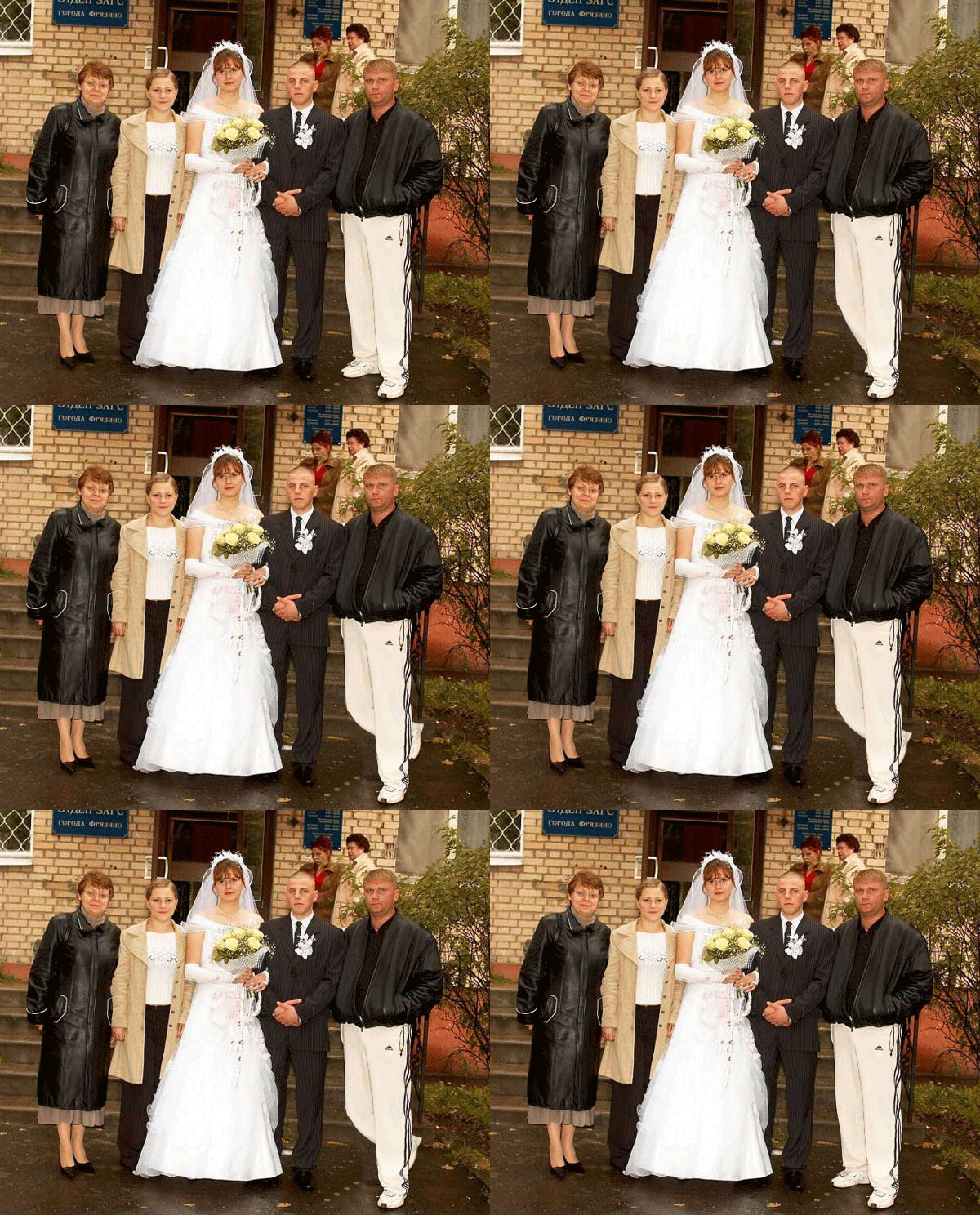
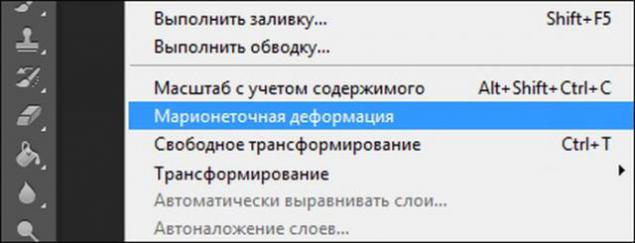
Виглядає думка, що навіть професійні ретуші не знають повного функціоналу фотошопу. Сьогодні я пропоную ознайомитися з цікавою функцією «деформація цуценя». З його допомогою ви можете зробити прохолодні фото насадки;
Отже, анімація персонажа в рамці фото toad.
- Як працює двигун?
- Чи можу я використовувати власні слова?
- Нудота! Так, ти знаєш, що ти знаєш, це так,
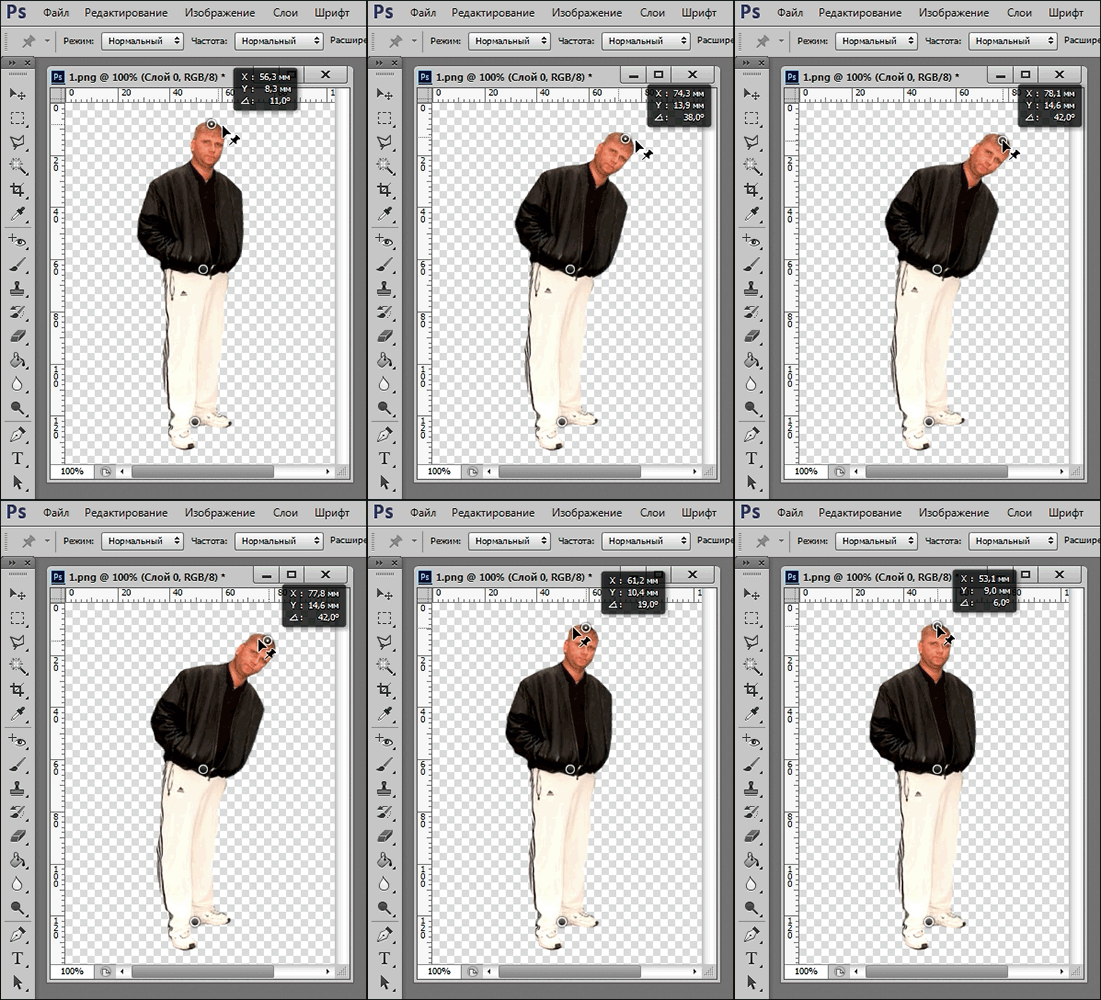
Якщо ви вибрали засіб для деформації цуценя, необхідно додати так звані «шпині», які зафіксують ваш образ на місці. Тепер підкреслюючи шпильку, починаємо рухати його акуратно в потрібному напрямку, тим самим деформуючи образ. Інструмент інтуїтивно зрозумілий, просто спробуйте його один раз.
По суті, відразу ж результат, щоб було зрозуміло, що буде обговорюватися далі.
"Бага Вітнеса подряпина."
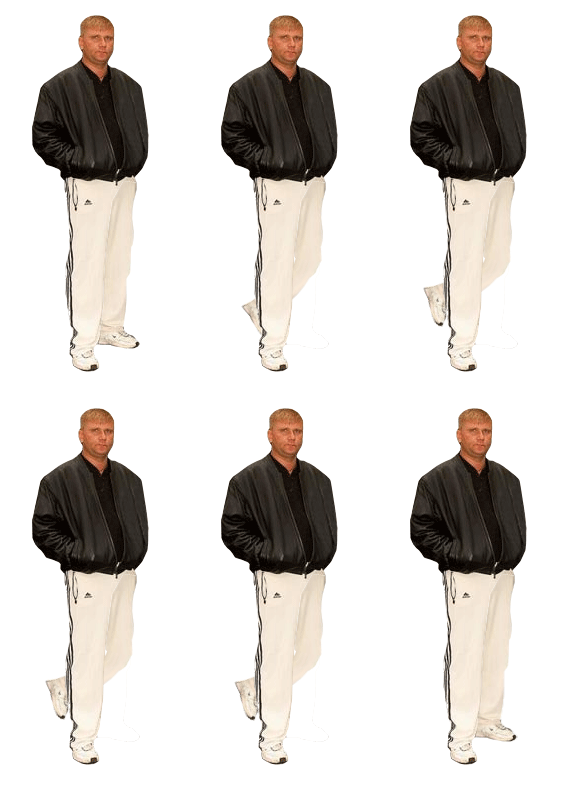
Тепер крок за кроком.
Крок 1.
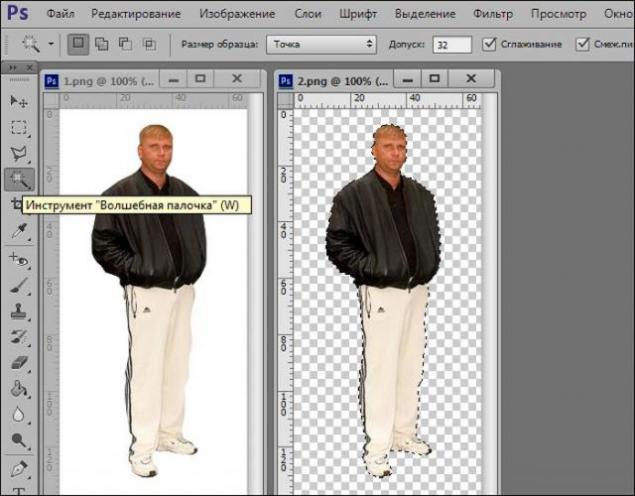
Візьміть оригінальний образ і позбавляйтеся від фону. Я вибрав інструмент Magic Wand.
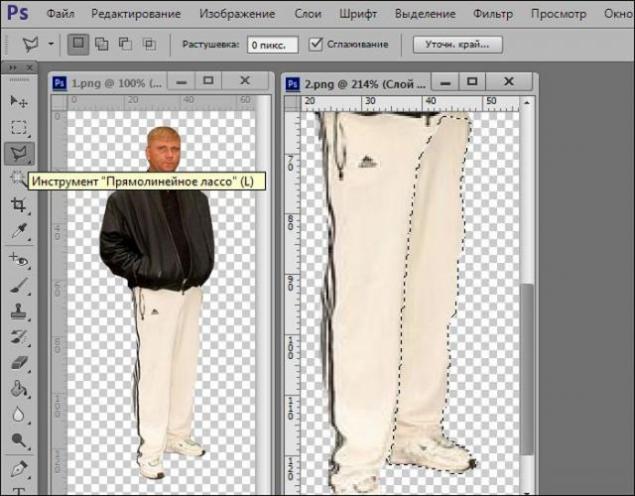
Крок 2. Вибираємо праву ногу в'язкості і беремо її на окремий шар.
Прямий ласо інструмент.
 Р
РКрок 3. Шар з ніжкою передається на фон, і в основному він знімається.
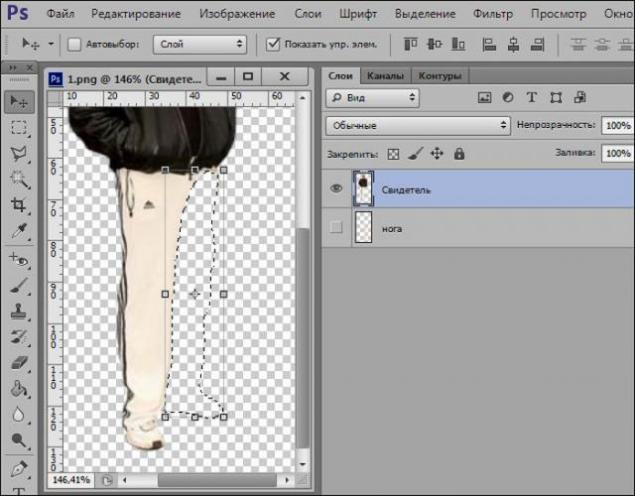
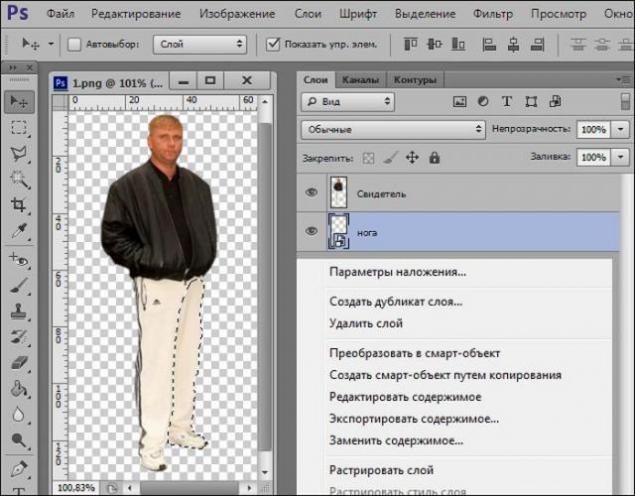
Крок 4. Перетворення шару нога в розумний об'єкт (з правою кнопкою миші на шарі - перетворення в розумний об'єкт). Перетворення необхідно для того, щоб не додавати шпильок ще раз. Коли засіб називається деформацією цуценя, вони залишаються в своїх місцях.
Крок 5. Вкладка редагування є інструментом деформації цуценя.
Ми приколюємо верхню частину ноги, щоб вона залишається ще, натисніть Enter і дублюємо наш шар. Ctrl+J
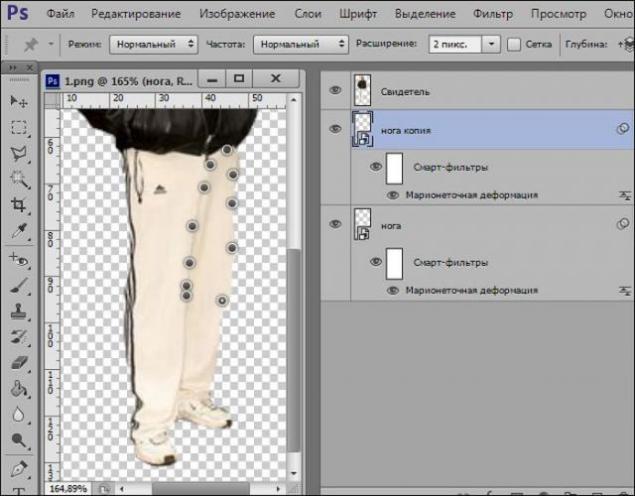 р.
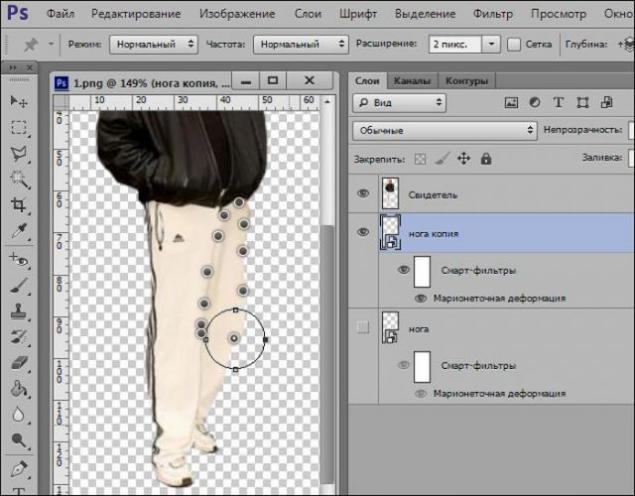
р.Крок 6. Вкладка редагування є інструментом деформації цуценя. Виберіть шпильку на колінному суглобі, натисніть клавішу Alt і почати повільно обертати ноги годинниковою стрілкою. Преса
Крок 7. Щоб створити анімацію, потрібно записувати всі етапи руху стопи. Дублікуємо шар Ctrl+J і повторюємо крок 6, видимість попереднього. Для чіткості, етапи руху (ліво праворуч).
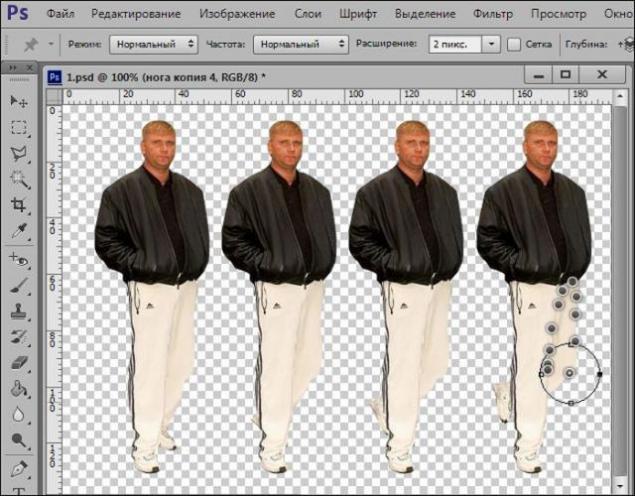
Крок 8. На цьому етапі ви робите крок 7, необхідну кількість разів. Чим більше шарів, тим більше персоналу. Зіграти більші кадри, розрівняти анімацію.
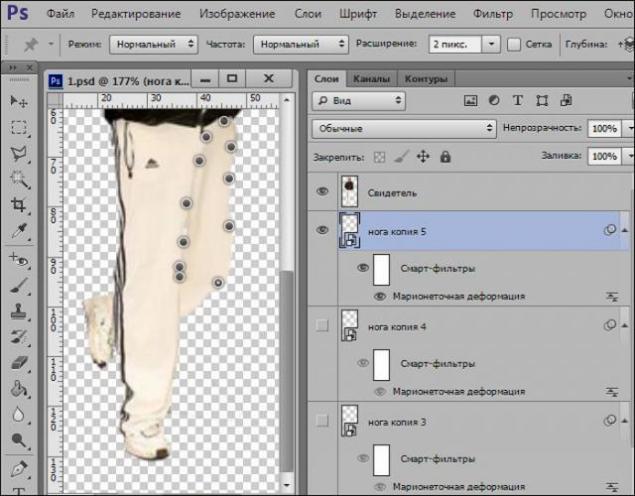
Крок 9. В результаті потрібно ~ 8 шарів з різним положенням ноги.
Тепер прибрати видимість з усіх шарів, крім першого і шару в'язкості.
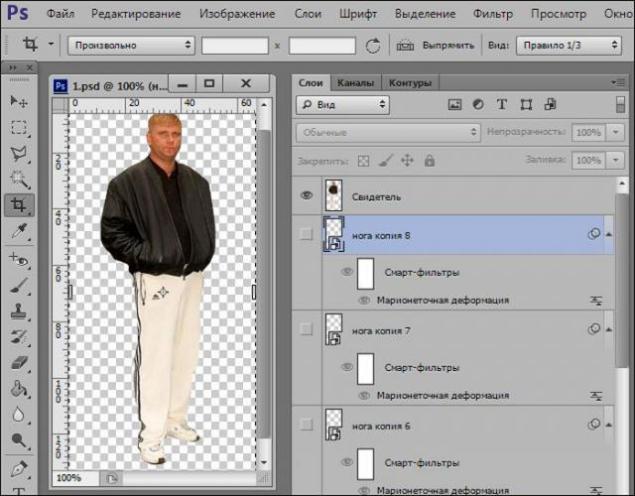
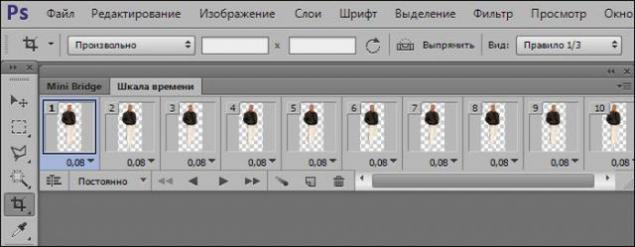
Крок 10. Робота з анімацією буде дуже легко. У вікні анімації в верхньому правому куті є стрілка з випадаючим меню, в цьому меню потрібно вибрати функцію для створення каркасів з шарів, потім вибрати всі кадри і встановити інтервал ~ 0.08 секунд, потім зберегти для веб-пристрою.
І нарешті, в домашній елементі.