961
为Photoshop 34有用的提示
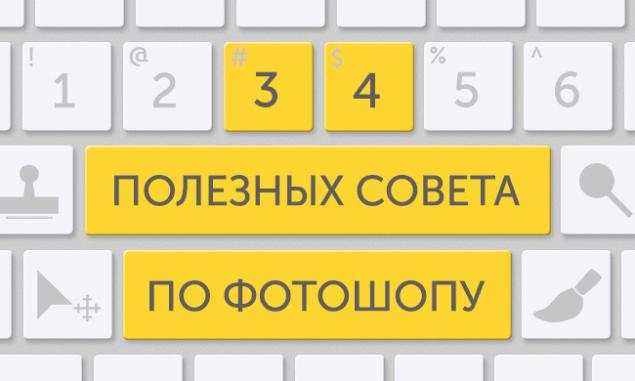
的Photoshop可以让设计师和艺术家创造真正的奇迹。为了使这项工作更容易,开发商都拿出了大量的在键盘上不同的组合。它们包括附加功能的图像编辑器。
网站已经收集了Photoshop的34有益的提示,这将促进和加快工作。这是值得记住。
您可以轻松的文字添加到路径或形状。用自己的方式或形式,并选择文字工具(T)。广场上的方式光标(它会改变形状)。一旦点击鼠标,当你开始输入,它会坚持的道路。如果你有一个已经得到了应用文件的的Adobe Camera Raw中( ACR ),而你只是想在的Photoshop ACR ,你可以这样做:在桥持有移 RAW - 文件。这将在Photoshop中打开,并显示当前设置的 ACR 。内置到Photoshop脚本,可以让您一次上传多张图片,每个 - 一层:文件> 脚本> 将文件加载到堆栈。
优良的帮助创建几个图像的组合物。如果你需要将所有设置的Photoshop重置为它们被安装程序之后的位置,然后按住该按钮的控制 + Alt键 + 移。这带来了一个对话框,询问你是否要删除您的设置。如果您已经使用了自由变换移 + 控制 + <强> T 。如果你不希望展现给客户的 PSD ALT + SHIFT,保存为网页。大多数作出选择的人,将选择一个新的图层,看看它的外观。相反,尝试移动到一个新文档的整个图像,并通过选择对话框中的调整边缘模式在图层(→),您将看到如何选择将出现在源代码层上完成选择。你是不是直接克隆的限制,如果有帮助的克隆源(克隆源),您可以选择垂直和水平轴(只要按一下圆形旁边的箭头宽度(是W )和高度( ^ h ),或改变旋转磁场的角度)。如果你经常使用调整图层,可以很方便地将它们分配键盘快捷键。转到修改&GT; 键盘,选择应用程序菜单图层。向下滚动到新建调整图层曲线。更改或设置快捷键,然后单击接受,以接受更改。现在,只要按下这个组合键来快速调用调整图层曲线。用户常常忘掉图片处理器(文件剧本&GT; 图像处理器)用于快速创建文件类型,如 TIFF 和 JPEG 。在该对话框中的图像处理器,选择你的图像,目标文件夹,所需的文件类型,质量和大小,并点击运行。面板的段落,点击图标右上角并选择断字 - 在对话框中,您可以配置传输。选择一个对象,并把它放在一个新层后,去了边缘工具的模糊工具, - 作为一项规则,突出边缘过于锋利,与主图像合并。通过改变参数的力量控制模糊的程度。点击ð,重置颜色的前景和背景中的默认颜色:黑色和白色。要显示调色板设置的刷子,点击 F5 。为了使组成和谐的色彩平衡,添加一个调整图层色相/饱和度(图层&GT; 新建调整图层&GT; 色相饱和度)在图层组的顶部。这可以让你,或者稍微变色的图片,或增加转换为整幅图像的颜色。 按Ctrl +单击图层缩览图图层调板中会创建一个选择图层内容。如果你想看到图层蒙版的内容,然后按住 Alt键,并在图层蒙版的点击。 Alt键 + 点击 图标创建模板多边形套索工具,按住移,打造45度的增量平角。为了更好的组织,团体层的选择按控制 + <强“G 。 控制 + 移 + N 将创建一个新的文件,在对话框中撤出; 控制 + 移 + Alt键 + N 将创建一个新的图层中的工作文件。如果你是在不断变化的混合模式,记住键盘快捷键对他们来说并不困难。他们总是联系在一起: Alt键 + 移及信 - 政权的通常是第一个字母。例如, Alt键 + 移 + M - 乘 0 - 覆盖 取值 - 屏幕,等等。有的不同( F - 柔光)但不多,并使用它们,你会工作得更快。点击 Alt键,到刻录工具开始执行该功能的减淡工具,反之亦然。两个简单的方法可以做到边图:
*选择全部图像的控制 + A 。然后进入修改&GT; 中风 *解锁层(通常是不会被阻止,但如果这是背景层,在其上双击),进入图层&GT; 图层样式&GT; 中风按Ctrl +单击图层缩览图移。要结合调色板之一,拉动其他任何选项板选项卡的标签,其他快捷方式,它会移动。当创建文本,点击输入创建一个新的行;写完,请按 Ctrl键 + 输入输入在数字键盘上。您可以继续在Photoshop中任何其他打开的图像层,从而将创建该层的副本。按住拖动时的 Shift键,和内容层正是插在中间。使用该工具的多边形套索工具,点击退格,取消最后一步。要选择一组层,而无需使用图层调板?要选择单个图层,我们知道,从第81段,并增加一层到组就可以了,按住按Ctrl + Shift 文件脚本&GT; 导出图层文件(文件脚本&GT; 导出层到文件)。您还可以选择在文件脚本&GT; 图片处理器(文件脚本&GT; 图像处理器)查看更多选项。 Photoshop Extended中的版本与视频的工作能力。您可以使用几乎你处理图像时,使用同样的效果。为了将视频转换为智能对象图层上单击鼠标右键,选择视频«转换为智能对象»(转换
参见:
88提示的Photoshop
在Photoshop中
15简单而有效的经验教训 60网站设计师
通过<一href="http://www.adme.ru/tvorchestvo-dizajn/60-sajtov-dlya-dizajnerov-712610/">www.adme.ru/tvorchestvo-dizajn/60-sajtov-dlya-dizajnerov-712610/